Showing posts with label komputer. Show all posts

Thursday, February 1, 2024

Apa Itu Ilmu Komputer ?

                                  
 pusat teknologi,pusat tekno,bisnis online,android,komputer,sofwer,download,ilmu komputer
  Apa Itu Ilmu Komputer ?
Disiplin Ilmu Komputer sudah muncul sejak era tahun 1940, seiring dengan berpadunya teori algoritma dan logika matematika, serta ditemukannya komputer elektronik dengan kemampuan penyimpanan program. Adalah Alan Turing dan Kurt Godel, yang pada tahun 1930-an berhasil memadukan algoritma, logika, dan penghitungan matematika serta merealisasikannya dalam sebuah alat atau rule system. Prinsip algoritma yang digunakan adalah dari Ada Lovelace, yang dikembangkan 60 tahun sebelumnya.
Penemu algoritma sendiri yang tercatat dalam sejarah awal adalah dari seorang yang bernama Abu Abdullah Muhammad Ibn Musa al Khwarizmi. Al Khwarizmi adalah seorang ahli matematika dari Uzbekistan yang hidup di masa tahun 770-840 masehi. Di literatur barat ia lebih terkenal dengan sebutan Algorizm. Kata algoritma sendiri berasal dari sebutannya ini. Sedangkan komputer analog diciptakan oleh Vannevar Bush pada tahun 1920, dan disusul dengan komputer elektronik yang dikembangkan oleh Howard Aiken dan Konrad Zuse tahun 1930.
Kemudian John Von Neumann mendemonstrasikan salah satu karya fenomenalnya pada tahun 1945, yaitu sebuah arsitektur komputer yang disebut "von Neumann machine", dimana program disimpan di memori. Arsitektur komputer inilah yang kemudian digunakan oleh komputer modern sampai sekarang.
Tahun 1960 adalah babak baru dimulainya formalisasi Ilmu Komputer. Jurusan Ilmu Komputer pada universitas-universitas mulai marak dibangun. Disiplin ilmu baru ini kemudian terkenal dengan sebutan Ilmu Komputer (Computer Science), Teknik Komputer (Computer Engineering), Komputing (Computing), atau Informatika (Informatics).
Definisi
Seiring dengan perkembangan Ilmu Komputer, dewasa ini banyak sekali peneliti yang mencoba membuat kajian dan melakukan pendefinisian terhadap Ilmu Komputer. Bagaimanapun juga, dasar Ilmu Komputer adalah matematika dan engineering (teknik). Matematika menyumbangkan metode analisa, dan engineering menyumbangkan metode desain pada bidang ini.
CSAB [3] (Computing Sciences Accreditation Board, http://www.csab.org) membuat definisi menarik tentang Ilmu Komputer:
Ilmu Komputer adalah ilmu pengetahuan yang berhubungan dengan komputer dan komputasi. Di dalamnya terdapat teoritika, eksperimen, dan pendesainan komponen, serta termasuk didalamnya hal-hal yang berhubungan dengan:
  1. Teori-teori untuk memahami komputer device, program, dan sistem
  2. Eksperimen untuk pengembangan dan pengetesan konsep
  3. Metodologi desain, algoritma, dan tool untuk merealisasikannya
  4. Metode analisa untuk melakukan pembuktian bahwa realisasi sudah sesuai dengan requirement yang diminta
Beberapa definisi lain yang lebih abstrak adalah:
Ilmu Komputer adalah ilmu yang mempelajari tentang representasi pengatahuan (knowledge representation) dan implementasinya.
ataupun definisi
Ilmu Komputer adalah ilmu yang mempelajari tentang abstraksi dan bagaimana mengendalikan kekompleksan.
Denning mendefinisikan Ilmu Komputer dalam makalahnya yang cukup terkenal tentang disiplin ilmu komputer [1]. Makalah ini adalah laporan akhir dari proyek dan task force tentang the Core of Computer Science yang dibentuk oleh dua society ilmiah terbesar bidang komputer, yaitu ACM [4] (http://acm.org) dan IEEE Computer Society [5] (http://computer.org).

Ilmu Komputer adalah studi sistematik tentang proses algoritmik yang mengjelaskan dan mentrasformasikan informasi: baik itu berhubungan dengan teori-teori, analisa, desain, efisiensi, implementasi, ataupun aplikasi-aplikasi yang ada padanya. Pertanyaan mendasar berhubungan dengan Ilmu Komputer adalah, "Apa yang bisa diotomatisasikan secara efisien".
Kita bisa simpulkan dari persamaan pemakaian terminologi dan hakekat makna dalam definisi yang digunakan para peneliti diatas, bahwa:
Ilmu Komputer adalah ilmu pengetahuan yang berisi tentang teori, metodologi, desain dan implementasi, berhubungan dengan komputasi, komputer, dan algoritmanya dalam perspektif perangkat lunak (software) maupun perangkat keras (hardware).
Persepsi Yang Salah Tentang Ilmu Komputer
Beberapa persepsi yang salah kaprah tentang Ilmu Komputer bisa kita rangkumkan seperti dibawah:
  • Ilmu Komputer adalah ilmu yang mempelajari tentang komputer. Ilmu Komputer bukanlah ilmu yang hanya mempelajari tentang komputer, seperti juga ilmu astronomi yang bukan ilmu tentang teleskop, atau ilmu biologi adalah juga bukan ilmu yang hanya mempelajari tentang mikroskop. Komputer, teleskop dan mikroskop adalah alat dari ilmu, dan bukan ilmu itu sendiri.
  • Ilmu Komputer adalah ilmu yang mempelajari tentang bagaimana menulis program komputer.
  • Ilmu Komputer adalah ilmu yang mempelajari tentang pengunaan aplikasi-aplikasi komputer.
Referensi
  1. Peter Denning, et al., "Computing as a Discipline," Communications of ACM, 32, 1 (January), 9-23, 1989.
  2. Peter Denning, "Computer Science: the Discipline," In Encyclopedia of Computer Science (A. Ralston and D. Hemmendinger, Eds), 1999.
  3. Computing Sciences Accreditation Board, http://www.csab.org
  4. Association for Computing Machinary (ACM), http://acm.org
  5. IEEE Computer Society (IEEE CS), http://computer.org


Cara Belajar Komputer Untuk Pemula

Belajar komputer bagi yang masih awam tentu sangat perlu dilakukan. Mengingat kebutuhan akan perangkat yang serbaguna tersebut terus meningkat. Tidak lain adalah untuk menunjang aktivitas keseharian masyarakat saat ini. Komputer sangat bermanfaat untuk berbagai hal dalam dunia kerja, edukasi dan juga kesehatan.

Oleh sebab itu, penulis tekankan sekali lagi bahwa belajar komputer harus dilakukan untuk mengimbangi perkembangan zaman sebagaimana telah terjadi dan berlangsung sekarang ini.
pusat teknologi,pusat tekno,bisnis online,android,komputer,sofwer,download,belajar komputer untuk pemula


Selebihnya, belajar komputer yang baik dan efektif dapat dilakukan dengan beragam cara serta bertahap. Mulai dari belajar didampingi mentor atau les private, belajar mandiri melalui buku-buku panduan, atau bahkan belajar komputer online dengan memanfaatkan berbagai sumber referensi yang ada di internet.

Wednesday, January 31, 2024

Teknologi Komputer Terbaru

Teknologi Komputer Terbaru 
pusat teknologi,pusat tekno,bisnis online
 Dewasa ini Teknologi semakin hari, semakin berkembang secara pesat. Banyak teknologi yang berawal dari inovasi baru, atau modifikasi dari teknologi yang sudah ada. Dengan adanya teknologi baru ini, tentunya diharapkan manusia dapat melakukan aktifitas lebih efisien dari sebelumnya.
Salah satu Teknologi yang selalu berkembang dari jaman adalah Teknologi Komputer. Teknologi Komputer setiap saat memiliki Teknologi yang terbaru. Karena computer bias dibilang adalah barang yang selalu update. Oke, lalu apa saja teknologi computer terbaru yang bias kita lihat sekarang? Mari kita cek dibawah ini.

Meja Komputer Hologram

11 Komputer Paling Canggih di Dunia

11 Komputer Paling Canggih di Dunia

pusat teknologi,pusat tekno,bisnis online,android,komputer,sofwer,download


Komputer merupakan piranti yang sangat vital bagi masyarakat modern saat ini. Segala macam pekerjaan membutuhkan bantuan dari komputer. Dengan adanya komputer, pekerjaan yang semula dikerjaan secara manual dan membutuhkan waktu lama dapat teratasi dengan cepat. Kinerja komputer itu sendiri ditentukan dari spesifikasi serta kecanggihan yang terdapat pada fungsi setiap komponen suatu komputer.
Beragam merk serta spesifikasi yang beredar dipasar internasional kini menawarkan kelebihannya masing-masing. Tak ayal jika terjadi persaingan antar perusahaan dalam menggunakan komputer paling canggih tersebut. Hal ini karena produsen skala internasional selalu bersaing untuk membuat bahkan melakukan inovasi guna terciptanya komputer paling canggih didunia.

Friday, January 26, 2024

Cara Merawat Komputer Yang Efektif

Cara Merawat Komputer - Komputer adalah salah satu teknologi masa kini yang canggih yang dapat mempermudah pekerjaan manusia. Berbagai macam manfaat Pc/laptop sangat dibutuhkan oleh manusia untuk berbagai hal,seperti membuat makalah,mengirim email,bermain game dan yang lain-lain.

Ya,komputer sendiri tidak lepas dari kata "rusak". Banyak orang yang bingung bagaimana Cara Merawat Komputer Yang Efektif agar komputer tidak rusak. Biasanya komputer terkena virus jahat yang membuat komputer menjadi rusak. Apa saja dan bagaimana tips merawat komputer? berikut informasinya.

pusat teknologi,pusat tekno,bisnis online,android,komputer,sofwer,download,Cara Merawat Komputer

Cara Merawat Komputer

1. Uninstall Program Yang Tidak Perlukan
Bagi anda yang memiliki program aplikasi yang banyak dan tidak terpakai,sebaiknya dihapus agar kinerja komputer anda tidak lambat.

2. Defrag Hardisk
Mendfrag hardisk adalah perlu dilakukan karena untuk mempermudah proses read/write pada komputer dan juga kinerja komputer yang tidak menurun.

3. Gunakan Antivirus
Antivirus perlu ada di komputer,mengingat virus jahat yang membuat komputer menjadi rusak. Membuat perlunya ada antivirus melindungi dari malware jahat. Antivirus masa kini sangat bermanfaat untuk komputer anda.

4. Bersihkan Recyle Bin
Bagi file/data yang sudah dihapus biasanya tidak langsung di harddisk, melainkan disimpan di reclye bin terlebih dahulu. Nah,data-data yang ada di recyle bin sendiri perlu dibersihkan secara rutin agar pembacaan harddisk tidak menurun.

5. Matikan Komputer Sesuai Prosedur
Yang terakhir adalah anda perlu mematikan komputer sesuai prosedur. Ya,saat mematikan komputer anda perlu mematikan komputer dengan benar. Caranya adalah klik start->shutdown/restart. Jika anda mematikan tidak sesuai prosedur komputer anda akan cepat rusak.

Nah,bagaimana sangat mudah kan tips merawat komputer efektif? Ya,bisa anda coba untuk merawat pc/laptop anda. Demikian informasi mengenai Cara Merawat Komputer Yang Efektif, Semoga beramnfaat. Terima aksih telah berkunjung.

Wednesday, January 24, 2024

Apa itu Printer / Pencetak?


Apa itu printer? Printer atau dalam bahasa Indonesianya Pencetak adalah alat yang dapat menampilkan teks/gambar dalam cetakan kertas. Pencetak terbagi menjadi 2 bagian, yaitu picker (atau Indonesianya Penggetil) dan alat cetak. Picker berfungsi untuk mengambil kertas dari baki, yaitu tempat menaruh kertas. Jenis pencetakan printer terbagi menjadi beberapa macam, yaitu :
pusat teknologi,pusat tekno,bisnis online,android,komputer,sofwer,download

Laser? Pasti keren tuh! Yap, cara kerjanya keren, tapi dengar dulu dong penjelasannya... Pencetak laser adalah komputer perifer umum yang cepat menghasilkan teks berkualitas tinggi dan grafis pada kertas biasa. Seperti digital mesin fotokopi dan printer multifungsi, laser printer proses pencetakan xerographic, tetapi berbeda dari mesin fotokopi analog dalam gambar dihasilkan oleh pemindaian langsung dari laser yang balok di fotoreseptor printer.Printer laser ditemukan di Xerox pada tahun 1969 oleh peneliti Gary Starkweather. Starkweather menonaktifkan sistem pencitraan dan menciptakan drum berputar dengan 8 cermin sisi, dengan laser difokuskan pada drum. Cahaya dari laser akan memantul dari drum berputar, menyapu halaman seperti melakukan perjalanan melalui penyalin. Perangkat keras ini selesai hanya dalam satu atau dua minggu, tetapi antarmuka komputer dan perangkat lunak waktu hampir 3 bulan untuk diselesaikan.Sebuah sinar laser memproyeksikan gambar halaman yang akan dicetak ke sebuah drum berputar bermuatan listrik yang dilapisi dengan selenium. Fotokonduktivitas memungkinkan muatan bocor jauh dari daerah terkena cahaya. Partikel tinta kering tersebut kemudian secara elektrostatik dijemput oleh daerah drum yang diisi, yang belum terkena cahaya. Drum kemudian mencetak gambar ke kertas melalui kontak langsung dan panas, yang meleburkan tinta ke kertas.

Cara kerja pencetak Laser :
Kelebihan Pencetak Laser : 
                     Kualitas cetak tinggi
                     Kecepatan cetak tinggi
                     Dapat mencetak di berbagai ukuran kertas
                     Harga cetak lebih murah
Kekurangan Pencetak Laser :
                     Kualitas cetak foto buruk
                     Harga Laser berwarna lebih mahal daripada InkJet berwarna


Huh? Apa'an tuh? Seperti pesawat jet? Yap, benar, cuma ini bukan pesawat. Printer InkJet beroperasi dengan mendorong variabel berukuran tetesan tinta cair ke hampir semua ukuran halaman. Konsep pencetakan inkjet berasal dari abad ke-20, dan teknologi ini pertama kali secara luas dikembangkan pada awal 1950-an. Dimulai pada tahun 1970-an printer inkjet bisa mereproduksi gambar digital yang dihasilkan oleh komputer yang dikembangkan, terutama oleh Epson, Hewlett-Packard (HP), dan Canon.
Ada 2 jenis teknologi yang digunakan pada printer Inkjet :

                     Continuous Inkjet (CIJ)

Metode ini digunakan secara komersial untuk penandaan dan pengkodean produk dan paket. Ide ini pertama kali dipatenkan pada tahun 1867 oleh Lord Kelvin, dan perangkat komersial pertama (medis pita perekam grafik) diperkenalkan pada tahun 1951 oleh Siemens.
Dalam teknologi inkjet terus menerus, pompa bertekanan tinggi mengarahkan tinta cair dari reservoir melalui gunbody dan nozzle mikroskopis, membuat aliran berkelanjutan dari tetesan tinta melalui ketidakstabilan Plateau-Rayleigh . Sebuah kristal piezoelektrik menciptakan gelombang akustik seperti bergetar dalam gunbody dan menyebabkan aliran cairan masuk ke tetesan secara berkala - 64.000 untuk 165.000 tetesan per detik dapat dicapai. Tetesan tinta dikenakan medan elektrostatik diciptakan oleh elektroda pengisian mereka membentuk; lapangan bervariasi sesuai dengan tingkat penurunan defleksi yang diinginkan. Hal ini menghasilkan muatan, dikontrol variabel elektrostatik pada setiap tetesan. Tetesan Dibebankan dipisahkan oleh satu atau lebih bermuatan "tetesan penjaga" untuk meminimalkan tolakan elektrostatik antara tetesan tetangga.

                     Thermal (thermal DOD inkjet)
pusat teknologi,pusat tekno,bisnis online,android,komputer,sofwer,download


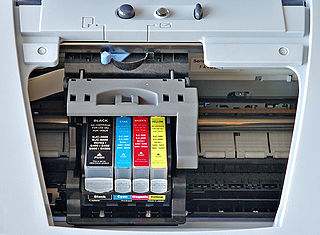
Tinta yang digunakan biasanya berbasis air dan menggunakan salah satu pigmen atau bahan celup sebagai pewarna. Tinta yang digunakan harus memiliki komponen yang mudah menguap untuk membentuk gelembung uap, sebaliknya tetesan ejeksi tidak dapat terjadi. Karena tidak ada bahan khusus yang diperlukan, print head umumnya lebih murah untuk menghasilkan daripada dalam teknologi inkjet lain. Prinsip inkjet termal ditemukan oleh insinyur Ichiro Canon Endo pada bulan Agustus 1977.                     Printer inkjet dengan konsumen paling banyak, dari perusahaan termasuk Canon, Hewlett-Packard, dan Lexmark (tetapi Epson tidak), menggunakan kartrid cetak dengan serangkaian kamar kecil masing-masing berisi pemanas, yang semuanya dibangun oleh fotolitografi.

Cara kerja Thermal Inkjet :
                 
                     Mencetak lebih halus
                     Tidak perlu menunggu sampai tinta panas
                     Harga tinta lebih mahal
                     Banyak kartrid tinta "cerdas" mengandung microchip yang berkomunikasi tentang tingkat tinta ke printer, ini dapat menyebabkan pencetak menampilkan pesan kesalahan, atau salah menginformasikan pengguna bahwa kartrid tinta kosong.
                     Tinta larut dalam air, kertas yang dicetak tidak boleh terkena air sekecilpun, karena dapat menyebabkan tinta kabur.
                     Nozel inkjet sangat sempit sehingga rentan terhadap penyumbatan.


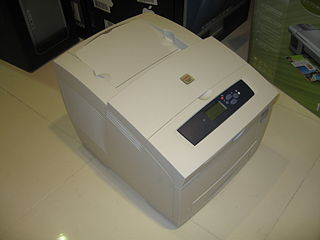
Tinta Padat adalah teknologi yang digunakan dalam pencetak komputer dan perangkat multifungsi awalnya dibuat oleh Tektronix pada tahun 1986. Setelah Xerox memperoleh Divisi Percetakan Warna dan Pencitraan Tektronix di 2000, teknologi tinta padat menjadi bagian dari garis Xerox percetakan kantor dan produk pencitraan. Penawaran awal difokuskan pada seni grafis industri. Produk Phaser III diperkenalkan pada tahun 1991 biaya $10.000 AS. Sebagai teknologi ditingkatkan dan biaya berkurang, fokus beralih ke lingkungan percetakan dimana kualitas dan efisiensi biaya adalah penting.

Teknologi tinta padat menggunakan tongkat tinta padat sebagai pengganti cairan tinta atau toner bubuk biasanya digunakan dalam printer. Setelah tongkat tinta dimuat ke dalam perangkat cetak, hancur luluh dan digunakan untuk menghasilkan gambar di atas kertas dalam proses yang sama dengan cetak offset. Xerox mengklaim bahwa tinta cetak yang solid menghasilkan warna yang lebih hidup daripada metode lain, lebih mudah digunakan, dapat mencetak pada berbagai media, dan lebih ramah lingkungan karena output limbah berkurang. Tongkat tidak beracun dan aman untuk menangani. Pada pertengahan tahun 1990, presiden Tektronix sebenarnya makan bagian dari sebatang tinta padat, menunjukkan bahwa mereka aman untuk menangani dan mungkin, makanlah. Media tinta itu (setidaknya pada saat itu) yang terbuat dari nilai makanan olahan minyak nabati.

Cara kerja Pencetak Tinta Padat :
pusat teknologi,pusat tekno,bisnis online,android,komputer,sofwer,download

Kelebihan Pencetak Tinta Padat :
                     Kualitas cetak dianggap sangat baik dengan warna hidup
                     Limbah yang dihasilkan pencetak Tinta Padat lebih sedikit daripada InkJet dan Laser
                     Bisa mencetak di segala jenis kertas
Kekurangan Pencetak Tinta Padat :
                     Tinta dikertas mudah terkikis, sehingga kalo dihapus pakai penghapus, akan terkikis                  tintanya.
                     Jika pencetak dingin, membutuhkan beberapa menit untuk memanaskan tintanya.
                     Pencetak berbau campuran lilin panas, pohon pinus, dan cedar.

Pencetak Sublimasi Pewarna adalah pencetak yang mempekerjakan proses pencetakan yang menggunakan panas untuk mentransfer dye pada bahan media seperti kartu plastik, kertas, atau kain. Nama sublimasi diterapkan karena transisi pewarna antara bagian padat dan gas tanpa melalui tahapan cairan.Pencetak Sublimasi Pewarna
Kebanyakan pencetak Sublimasi Pewarna menggunakan warna CMYO (Cyan Magenta Yellow Overcoating), yang berbeda dari warna CMYK lebih dikenal yaitu bahwa pewarna hitam dihilangkan supaya overcoating jelas.
pusat teknologi,pusat tekno,bisnis online,android,komputer,sofwer,download


Kelebihan Pencetak Sublimssi Perwarna :
                     Bisa digunakan untuk mencetak foto
                     Tinta di cetakan cepat kering
Kekurangan Pencetak Sublimasi Pewarna :
                     Karena tinta disublimasikan adalah gas, itu tidak menyebar sejumlah kecil sebelum diserap oleh kertas. Akibatnya, cetakan tidak tajam. Untuk foto, ini menghasilkan cetakan yang sangat alami, tetapi untuk keperluan lainnya (seperti desain grafis) keburaman sedikit ini adalah kekurangan.
                     Pewarna yang terbuang sangat tinggi.


Monday, May 2, 2016

CARA MUDAH INSTAL LINUX UNTUK PEMULA


www.ieraeleysis.blogspot.com

Langkah-langkah Cara Install Linux Ubuntu Desktop 14.04 LTS Trusty Tahr – Ubuntu merupakan salah satu distro Linux yang menurut saya sangat pas untuk pemula yang biasanya menggunakan windows dan ingin beralih ke Linux. Ubuntu memiliki dua versi yaitu versi Desktop dan Server. Nah, yang ingin kita install kali ini adalah yang versi dekstopnya. Karena yang Server itu diperuntukan untuk keperluan server.

Nah, di artikel ini saya akan menunjukan langkah-langkah mudahnya cara menginstall Linux ubuntu desktop 14.04 LTS.  Pastikan kamu sudah memiliki ISO untuk ubuntunya, jika belum bisa download pada website resminya. Kemudian buat installernya, bisa menggunakan flashdisk ataupun DVD.

Step by step Install Ubuntu Desktop 14.04 LTS
Pusat Teknologi,Cara mudah instal linux untuk pemula


Langkah-langkah Cara Install Linux Ubuntu Desktop 14.04 LTS Trusty Tahr
Masukan media instalasi ubuntu yang sudah dibuat. Kemudian atur booting awalnya agar mengarah ke media instalasinya. Kemudian mulai boot, tunggu saja loading yang ada sampai muncul pilihan seperti dibawah ini.

Try Ubuntu: Berarti mencoba mengoperasikan ubuntu tanpa harus menginstalnya ke hardisk.
Install Ubuntu: Berarti kita siap menginstal ubuntu ke hardisk.
Karena kita ingin menginstalnya, maka kita pilih saja Install Ubuntu. Bahasa biarkan saja English, atau Anda bisa sesuai keinginan Anda.

Pusat Teknologi,Cara mudah instal linux untuk pemula


Pada bagian ini langsung saja pilih Continue.


Pusat Teknologi,Cara mudah instal linux untuk pemula


Kemudian pada bagian Installation Type pilih saja Something else, agar kita bisa mengatur partisinya secara manual nanti.


Pusat Teknologi,Cara mudah instal linux untuk pemula


Kemudian akan masuk ke bagian partisi. Disini akan terlihat seperti pada gambar jika hardisk yang digunakan baru, belum terdapat partisi apapun sebelumnya. Klik New Partition Table… untuk mulai membuat partisi baru.

Pusat Teknologi,Cara mudah instal linux untuk pemula


Klik Continue saja.
Pusat Teknologi,Cara mudah instal linux untuk pemula


Maka akan terlihat berapa besar kapasitas harddisk yang Anda miliki. Pada gambar terlihat punya saya sebesar 8GB. Nantinya kapasitas sebesar ini akan saya bagi menjadi dua partisi saja, yaitu

Partisi Root: Partisi ini merupakan tempat dimana Ubuntu akan terinstal.
Partisi Swap: Partisi ini dibutuhkan untuk swap
file dan akan digunakan jika Ubuntu membutuhkan tambahan memor.
Partisi Home: Partisi ini bersifat opsional, kamu bisa
menambahkannya atau menjadikannya satu dengan Root. Home adalah lokasi
tempat file pribadi kamu tersimpan (music, pictures, documents, dsb).

Oke, jika sudah paham kita lanjutkan. Pilih bagian yang free space, kemudian klik add atau tanda “+” seperti pada gambar.

Pusat Teknologi,Cara mudah instal linux untuk pemula

Untuk partisi root saya meberi kapasitas sebesar 7 GB, Anda bisa sesuaikan dengan kapasitas hardisk dan kebutuhan Anda. Tipenya Primary, Location Beginning, Use as Ext4, mount point / atau “root”. Jika sudah klik Oke.

Pusat Teknologi,Cara mudah instal linux untuk pemula

Kemudian akan ada sisanya 1 GB, yang ini akan saya jadikan swap. Pilih bagian free space, kemudian klik add.

Pusat Teknologi,Cara mudah instal linux untuk pemula

Size 1GB, Type Logical, Location Beginning, Use as Swap Area. Klik oke jika sudah.

Pusat Teknologi,Cara mudah instal linux untuk pemula

Setelah semua selesai dan sudah terbagi sesuai keinginan, klik Install Now.

Pusat Teknologi,Cara mudah instal linux untuk pemula

Pada bagian ini, kita disuruh menentukan dimana lokasi kita. Saya pilih Jakarta, kemudian klik Continue.

Pusat Teknologi,Cara mudah instal linux untuk pemula


Pusat Teknologi,Cara mudah instal linux untuk pemula

 Pada bagian keyboard layout, biarkan default, kemudian klik Continue.

Pusat Teknologi,Cara mudah instal linux untuk pemula

Isi bagian ini sesuai keinginan Anda, kemudian Continue.

Pusat Teknologi,Cara mudah instal linux untuk pemula


Pusat Teknologi,Cara mudah instal linux untuk pemula

Tunggu proses Instalasi yang sedang berlangsung, jika sudah selesai akan restart.

Pusat Teknologi,Cara mudah instal linux untuk pemula

Masukan login dan password

Pusat Teknologi,Cara mudah instal linux untuk pemula

Jika sudah, Anda akan langsung dibawa menuju desktop ubuntu. Dan instalasi pun sudah selesai.

Pusat Teknologi,Cara mudah instal linux untuk pemula


Mudah bukan? Ya, pada dasarnya setiap melakukan instalasi sitem operasi yang terpenting adalah pada bagian partisi. Jika sudah tau konsepnya ya gampang saja rasanya.

Wednesday, April 27, 2016

FUNGSI TOMBOL PADA KEYBOARD


 FUNGSI TOMBOL PADA KEYBOARD


• Ctrl + A - Memilih semua teks.

• Ctrl + B - Menebalkan Huruf yang terpilih (Bold).

• Ctrl + C - Menyalin/menggandakan (Copy).

• Ctrl + D - Memilih Jenis Huruf (Font).

• Ctrl + E - Perataan tengah (Center).

• Ctrl + F - Temukan Kalimat/Huruf (Find).

• Ctrl + G - Pergi ke (go to).

• Ctrl + H - Temukan Kalimat dan Tindih (Find and Replace).

• Ctrl + I - Membuat cetak miring (Italic).

• Ctrl + J - Membuat rata kiri kanan/seimbang (Justify).

• Ctrl + K - Memasukkan Alamat tautan (Insert Hyperlink).

• Ctrl + L - Membuat teks rata kiri (Left).

• Ctrl + M - Menggeser penempatan paragraf ke kanan.

• Ctrl + Shift + M - Menggeser penempatan paragraf ke kiri.

• Ctrl + N - Membuat berkas baru (New).

• Ctrl + O - Membuka berkas (Open).

• Ctrl + P - Perintah mencetak berkas (Print).

• Ctrl + Q - Menghapus pengaturan yang telah dibuat.

• Ctrl + R - Membuat rata kanan (Right).

• Ctrl + S - Simpan (Save).

• F12 - Menyimpan kembali dengan nama yang sama atau berbeda (save as).

• Ctrl + T - Menggeser tabulasi bawah ke kanan.

• Ctrl + Shift + T - Menggeser tabulasi bagian bawah ke kiri.

• Ctrl + U - Membuat garis bawah (Underline).

• Ctrl + V - Tempel (Paste).

• Ctrl + W - Keluar dari berkas.

• Ctrl + X - Potong (Cut).

• Ctrl + Y - Mengembelikan perintah yang telah dibatalkan undo (Redo.

• Ctrl + Z - Membatalkan perintah sebelumnya (Undo).

    Fungsi F1 Sampai F2

F1 : Menjalankan fungsis pertolongan yang disediakan pada Word

F2 : Memindahkan teks atau objek yang dipilih

F3 : Menjalankan perintah AutoText

F4 : Mengulangi perintah sebelumnya

F5 : Menjalankan perintah Find and Replace atau Goto

F6 : Menjalankan Perintah Other Pane

F7 : Memeriksaan kesalahan ketik dan ejaan teks

F8 : Awal perintah penyorotan/pemilihan teks atau objek

F9 : Mengupdate Field (Mail Merge)

F10 : Mengaktifkan Menu

F11 : Memasukkan field berikutnya (Mail Merge)

F12 : Mengaktifkan dialog Save As

Esc : Membatalkan dialog / perintah

Enter : Melaksanakan pilihan atau mengakhiri suatu paragraf

Tab : Memindahkan teks sesuai dengan tanda tab yang ada pada ruler horizontal

Windows : Mengktifkan Menu Start

Shortcut : Mengaktifkan shortcut pada posisi kursor

Delete : Menghapus 1 karakter di sebelah kanan kursor

Backspace : Menghapus 1 karakter di sebelah kiri kursor

Insert : Menyisip karakter di posisi kursor

Home : Memindahkan posisi kurosr ke awal baris

End : Memindahkan posisi kurosr ke akhir baris

Page Up : Menggulung layar ke atas

Page Down : Menggulung layar ke atas

Up : Memindahkan kursor 1 baris ke atas

Down : Memindahkan kursor 1 baris ke bawah

Left : Memindahkan kursor 1 karakter ke kiri

Right : Memindahkan kursor 1 karakter ke kanan

Num Lock On : Fungsi pengetikan angka-angka dan operator matematik aktif

Num Lock Off : Fungsi tombol navigasi aktif

Shift + F10 : Membuka menu pintas, sama seperti mengklik kanan

Alt : Penekanan tombol yang tidak dikombinasikan dengan tombol lain hanya

berfungsi untuk mengaktifkan atau memulai penggunaan menu bar

Shift + Delete : Menghapus item yang dipilih secara permanen tanpa menempatkan item

dalam Recycle Bin

Ctrl + Right Arrow : Memindahkan titik penyisipan ke awal kata berikutnya

Ctrl + Left Arrow : Memindahkan titik penyisipan ke awal kata sebelumnya

Ctrl + Down Arrow : Memindahkan titik penyisipan ke awal paragraf berikutnya

Ctrl + Up Arrow : Memindahkan titik penyisipan ke awal paragraf sebelumnya

Alt + F4 : Menutup item aktif, atau keluar dari program aktif

Alt + Enter : Menampilkan properti dari objek yang dipilih

Alt + Spacebar : Buka menu shortcut untuk jendela aktif

Ctrl + F4 : Close dokumen aktif dalam program-program yang memungkinkan Anda

untuk memiliki beberapa dokumen yang terbuka secara bersamaan

Alt + Tab : Switch antara item yang terbuka

Alt + Esc : Cycle melalui item dalam urutan yang mereka telah dibuka

Ctrl + Shift + Tab : Bergerak mundur melalui tab

Shift + Tab : Bergerak mundur melalui pilihan

    Fungsi Tomboal Keyboard Komputer

• CTRL + C (Copy)

• CTRL+X (Cut) CTRL + X (Cut)

• CTRL+V (Paste) CTRL + V (Paste)

• CTRL+Z (Undo) CTRL + Z (Undo)

• DELETE (Hapus)

• SHIFT+DELETE (Menghapus item yang dipilih secara permanen tanpa menempatkan item dalam Recycle Bin)

• CTRL sambil menyeret (men-drag) sebuah item (Menyalin item yang dipilih)

• CTRL + SHIFT sambil menyeret item (Buat cara pintas ke item yang dipilih)

• Tombol F2 (Ubah nama item yang dipilih)

• CTRL + RIGHT ARROW (Memindahkan titik penyisipan (kursor) ke awal kata berikutnya)

• CTRL + LEFT ARROW (Memindahkan titik penyisipan (kursor) ke awal kata sebelumnya)

• CTRL + DOWN ARROW (Memindahkan titik penyisipan (kursor) ke awal paragraf berikutnya)

• CTRL + UP ARROW (Memindahkan titik penyisipan (kursor) ke awal paragraf sebelumnya)

• CTRL + SHIFT dengan salah satu ARROW KEY (Sorot blok teks)

• SHIFT dengan salah satu ARROW KEY (Pilih lebih dari satu item dalam sebuah jendela atau pada desktop, atau pilih teks dalam dokumen)

• CTRL + A (Pilih semua)

• Tombol F3 (Mencari sebuah file atau folder)

• ALT + ENTER (Melihat properti untuk item yang dipilih)

• ALT + F4 (Menutup item aktif, atau keluar dari program aktif)

• ALT + ENTER (Menampilkan properti dari objek yang dipilih)

• ALT + SPACEBAR (Buka menu shortcut untuk jendela aktif)

• CTRL + F4 (Menutup dokumen aktif dalam program-program yang memungkinkan Anda untuk memiliki beberapa dokumen yang terbuka secara bersamaan)

• ALT + TAB (Beralih antara item yang terbuka)

• ALT + ESC (Cycle melalui item dalam urutan yang mereka telah dibuka)

• Tombol F6 (Siklus melalui elemen-elemen layar dalam jendela atau pada desktop)


• Tombol F4 (Menampilkan Address bar list di My Computer atau Windows Explorer)

• SHIFT + F10 (Menampilkan menu shortcut untuk item yang dipilih)

• ALT + SPACEBAR (Tampilan menu Sistem untuk jendela aktif)

• CTRL + ESC (Menampilkan menu Start)

• ALT + huruf digarisbawahi dalam nama menu (Menampilkan menu yang sesuai)

• Surat digarisbawahi dalam nama perintah pada menu yang terbuka (Lakukan perintah yang sesuai)

Tombol F10 (Aktifkan menu bar dalam program aktif)

• ARROW (Buka menu berikutnya ke kanan, atau membuka submenu)

• LEFT ARROW (Buka menu sebelah kiri, atau menutup submenu)

• Tombol F5 (Memperbarui jendela aktif atau merefresh)

• BACKSPACE (Melihat folder satu level ke atas di My Computer atau Windows Explorer)

• ESC (Membatalkan tugas sekarang)

• SHIFT ketika Anda memasukkan CD-ROM ke dalam CD-ROM (Mencegah CD-ROM secara otomatis bermain/autoplay)

Keyboard Shortcuts Dialog Box

• CTRL + TAB (Move forward melalui tab)

• CTRL + SHIFT + TAB (Bergerak mundur melalui tab)

• TAB (Move forward melalui pilihan)

• SHIFT + TAB (Bergerak mundur melalui pilihan)

• ALT + huruf yang digarisbawahi (Lakukan perintah yang sesuai atau pilih opsi yang sesuai)

• ENTER (Lakukan perintah untuk opsi atau tombol aktif)

• SPACEBAR (Pilih atau menghapus kotak centang jika pilihan yang aktif adalah check box)

• Arrow tombols Panah (Pilih sebuah tombol jika pilihan aktif adalah group tombol pilihan)

• Tombol F1 (Menampilkan Help)

• Tombol F4 (Menampilkan item dalam daftar aktif)

• BACKSPACE (Membuka folder satu tingkat ke atas jika folder dipilih dalam Simpan Sebagai atau Buka kotak dialog)

Microsoft Natural Tombolboard Shortcuts Microsoft Natural Tombolboard Shortcuts

Windows Logo (Menampilkan atau menyembunyikan menu Start)

Logo Windows + BREAK (Menampilkan System Properties dialog box)

• Logo Windows + D (Menampilkan the desktop)

• Logo Windows + M (Meminimalkan semua jendela)

• Logo Windows + SHIFT + M (Memulihkan jendela yang diminimalkan)

• Logo Windows + E (Membuka My Computer)

• Logo Windows + F (Mencari for a file atau folder)

• CTRL + Windows Logo + F (Mencari for komputer)

• Logo Windows + F1 (Menampilkan Windows Help)

• Logo Windows + L (Mengunci keyboard)

• Logo Windows + R (Membuka kotak dialog Run)

• Logo Windows + U (Membuka Utility Manager)

Accessibility Tombolboard Shortcuts

• Right SHIFT selama delapan detik (Beralih FilterTombols on atau off)

• LEFT ALT + LEFT SHIFT + PRINT SCREEN (Beralih High Contrast on atau off)

• LEFT ALT + LEFT SHIFT + NUM LOCK (Mengaktifkan MouseTombols on atau off)

• SHIFT lima kali (Mengaktifkan StickyTombols on atau off)

• NUM LOCK selama lima detik (Mengaktifkan ToggleTombols on atau off)

• Logo Windows + U (Membuka Utility Manager)

Windows Explorer Tombolboard Shortcuts Windows Explorer Tombolboard Shortcuts

• END (Menampilkan bagian bawah jendela aktif)

• HOME (Menampilkan bagian atas jendela aktif)

• NUM LOCK + Asterisk sign (*) (Tampilkan semua subfolder yang berada di bawah folder yang dipilih)

• NUM LOCK + Plus sign (+) (Menampilkan isi dari folder yang dipilih)

• NUM LOCK + Minus sign (-) (Collapse folder yang dipilih)

• LEFT ARROW (Collapse pilihan saat ini jika diperluas, atau pilih folder utama)

• RIGHT ARROW (Menampilkan pilihan saat ini, atau pilih subfolder pertama)

Shortcut Tombols for Character Map Tombol pintas untuk Peta Karakter

• Setelah Anda klik dua kali pada grid karakter karakter, Anda dapat bergerak melalui grid dengan menggunakan cara pintas tombolboard:

• RIGHT ARROW (Pindah ke kanan atau ke awal baris berikutnya)

• LEFT ARROW (Pindah ke kiri atau ke akhir baris sebelumnya)

• UP ARROW (Pindah ke atas satu baris)

• DOWN ARROW (Pindah ke bawah satu baris)

• PAGE UP (Pindah ke atas satu layar pada satu waktu)

• DOWN (Pindah ke bawah satu layar pada satu waktu)

• HOME (Pindah ke awal baris)

• END (Pindah ke akhir baris)

• CTRL + HOME (Pindah ke karakter pertama)

• CTRL + END (Pindah ke karakter terakhir)

• SPACEBAR (Beralih antara yang lebih besar dan Normal ketika seorang karakter yang dipilih)

Microsoft Management Console (MMC) Main Window Tombolboard Shortcuts

• CTRL + O (Open yang disimpan konsol)

• CTRL + N (Buka konsol baru)

• CTRL + S (Save the open console)

• CTRL + M (Menambah atau menghapus item konsol)

• CTRL + W (Buka jendela baru)

• F5 tombol (Update konten dari semua jendela konsol)

• ALT + SPACEBAR (Menampilkan menu jendela MMC)

• ALT + F4 (Close the console)

• ALT + A (Menampilkan the Action menu)

• ALT + V (Menampilkan the View menu)

• ALT + F (Menampilkan the File menu)

• ALT + O (Menampilkan the Favorites menu)

Konsol MMC Window Tombolboard Shortcuts

• CTRL + P (Mencetak halaman aktif atau aktif pane)

• ALT + tanda Minus (-) (Menampilkan menu jendela jendela konsol yang aktif)

• SHIFT + F10 (Menampilkan the Action menu shortcut untuk item yang dipilih)

• Tombol F1 (Membuka topik Bantuan, jika ada, untuk item yang dipilih)

• Tombol F5 (Update konten dari semua jendela konsol)

• CTRL + F10 (Memaksimalkan jendela konsol yang aktif)

• CTRL + F5 (Memulihkan jendela konsol yang aktif)

• ALT + ENTER (Menampilkan kotak dialog Properties, jika ada, untuk item yang dipilih)

• Tombol F2 (Ubah nama item yang dipilih)

• CTRL + F4 (Close jendela konsol yang aktif. Ketika sebuah konsol hanya memiliki satu jendela konsol, jalan pintas ini akan menutup konsol)

Remote Desktop Connection Navigation

• CTRL+ALT+END (Open the m*cro$oft Windows NT Security dialog box

• ALT + PAGE UP (Beralih antara program dari kiri ke kanan)

• ALT + PAGE DOWN (Beralih antara program dari kanan ke kiri)

• ALT + INSERT (Cycle melalui program-program yang terakhir digunakan)

• ALT + HOME (Menampilkan menu Start)

• CTRL + ALT + BREAK (Beralih komputer klien antara jendela dan layar penuh)

• ALT+DELETE (Menampilkan the Windows menu) ALT + DELETE (Menampilkan the Windows menu)

• CTRL + ALT + Minus sign (-) (Membuat snapshot dari jendela aktif klien pada clipboard server Terminal dan menyediakan fungsi yang sama dengan menekan PRINT SCREEN pada komputer lokal.)

• CTRL + ALT + Plus sign (+) (Membuat snapshot dari seluruh area jendela klien pada clipboard server Terminal dan menyediakan fungsi yang sama dengan menekan ALT + PRINT SCREEN pada komputer lokal.)

Internet Explorer navigation Internet Explorer navigasi

• CTRL + B (Membuka kotak dialog Atur Favorit)

• CTRL + E (Open the Mencari bar)

• CTRL + F (Start the Find utility)

• CTRL + H (Open the History bar)

• CTRL + I (Open the Favorites bar)

• CTRL + L (Buka kotak dialog Open)

• CTRL + N (Start contoh lain dari browser dengan alamat Web yang sama)

• CTRL + O (Membuka kotak dialog Buka, sama seperti CTRL + L)

• CTRL + P (Membuka kotak dialog Print)

• CTRL + R (Memperbarui halaman Web ini)

• CTRL + W (Close jendela aktif).


Terimakasih membaca Fungsi Keyboard Komputer Baca juga Fungsi Keyboard.